关于WINXP证书应用的补充说明
1.在WinXP系统中,第一次安装完USB Key驱动后,插入用户USB Key,系统发现新硬件,见图1
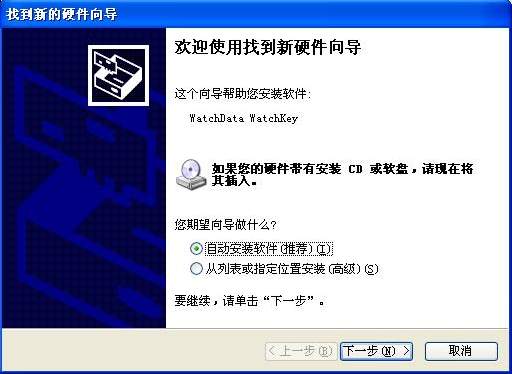
图1
2.选择“自动安装软件(推荐)”按钮,点击“下一步”,系统自动查找本机用户驱动的微软签名,见图2
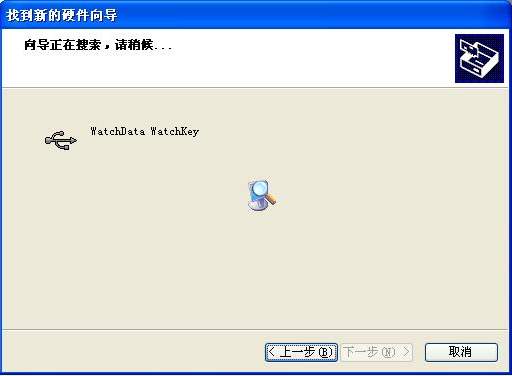
图2
3.这一步,需要用户耐心等待,根据不同的机器等待的时间不同,下一步见图3
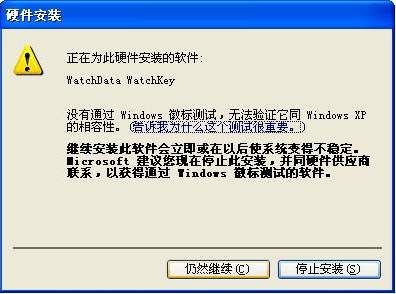
图3
4.这是,由于USB Key厂商的驱动没有得到Windows XP系统的认证,用户可以选择“仍然继续”按钮,见图4
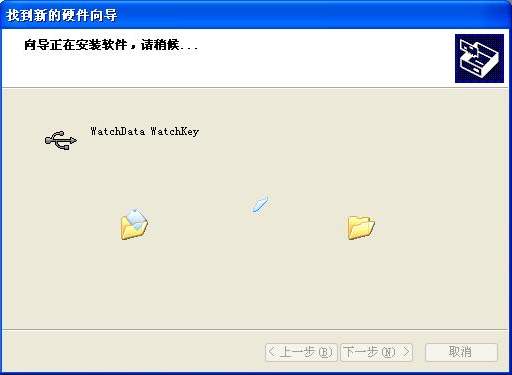
图4
5.正在安装软件,请稍候…,见图5
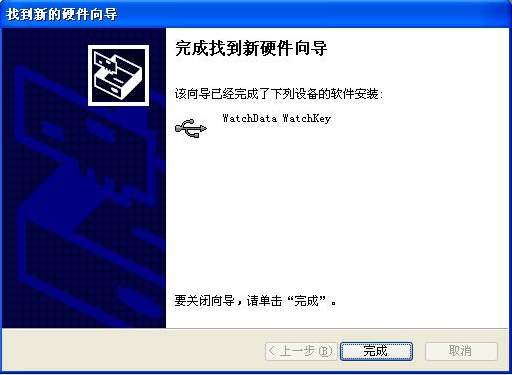
图5
6.完成找到新硬件,选择“完成”按钮,结束 USB Key驱动的配置。
补充说明:
出现此过程的原因是微软系统在Windows
XP 上要求所有硬件厂商得到微软的认证,此过程不能跳过,只能由系统自动查找。USB Key厂商正在努力,以获得微软的认证,此USB Key驱动的配置完后,下次再插入USB Key时,无上述过程。
另外,如果在第一次做USB Key驱动的配置时不成功或者配置过程中取消了,以后再次插入USB Key时,系统没有提示找到新硬件,用户可以通过下列步骤进行:
1.鼠标选择“我的电脑”,右键“属性”,选择“硬件”页面,点击“设备管理器”,查看“通用串行总线控制器”下有没有USB设备带有叹号,如:USB Device,如果有,选择这个设备,点击鼠标右键,选择“扫描硬件改动”,见如图1
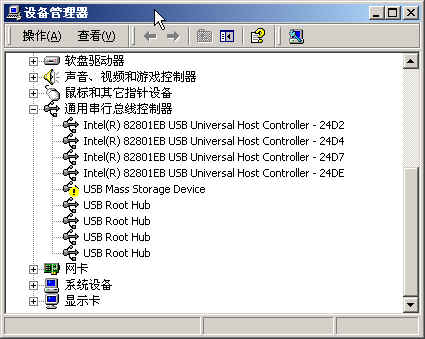
图1
2.然后就会弹出找到新硬件窗口,见图2
图2
3.继续上面的USB Key驱动的配置,直到出现下列图3
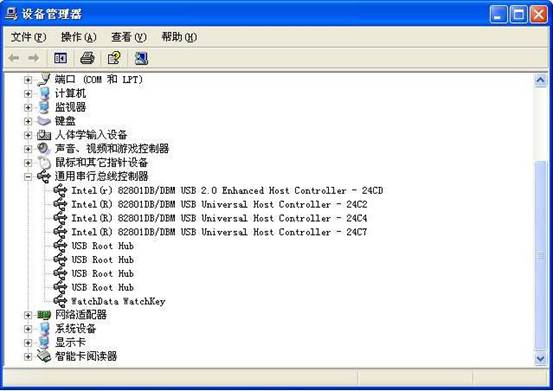
图3
4.带有“WatchData Watch Key”字样的USB设备,才能证明USB Key驱动的配置成功。